Комментарии и вложения
Комментарии
- С помощью функции комментариев к задаче можно задавать вопросы, предоставлять дополнительную информацию и аналитические данные.
- Комментарии к задаче отображаются в нижней части правой панели.
- Комментарии к задаче видны всем, у кого есть доступ к ней.
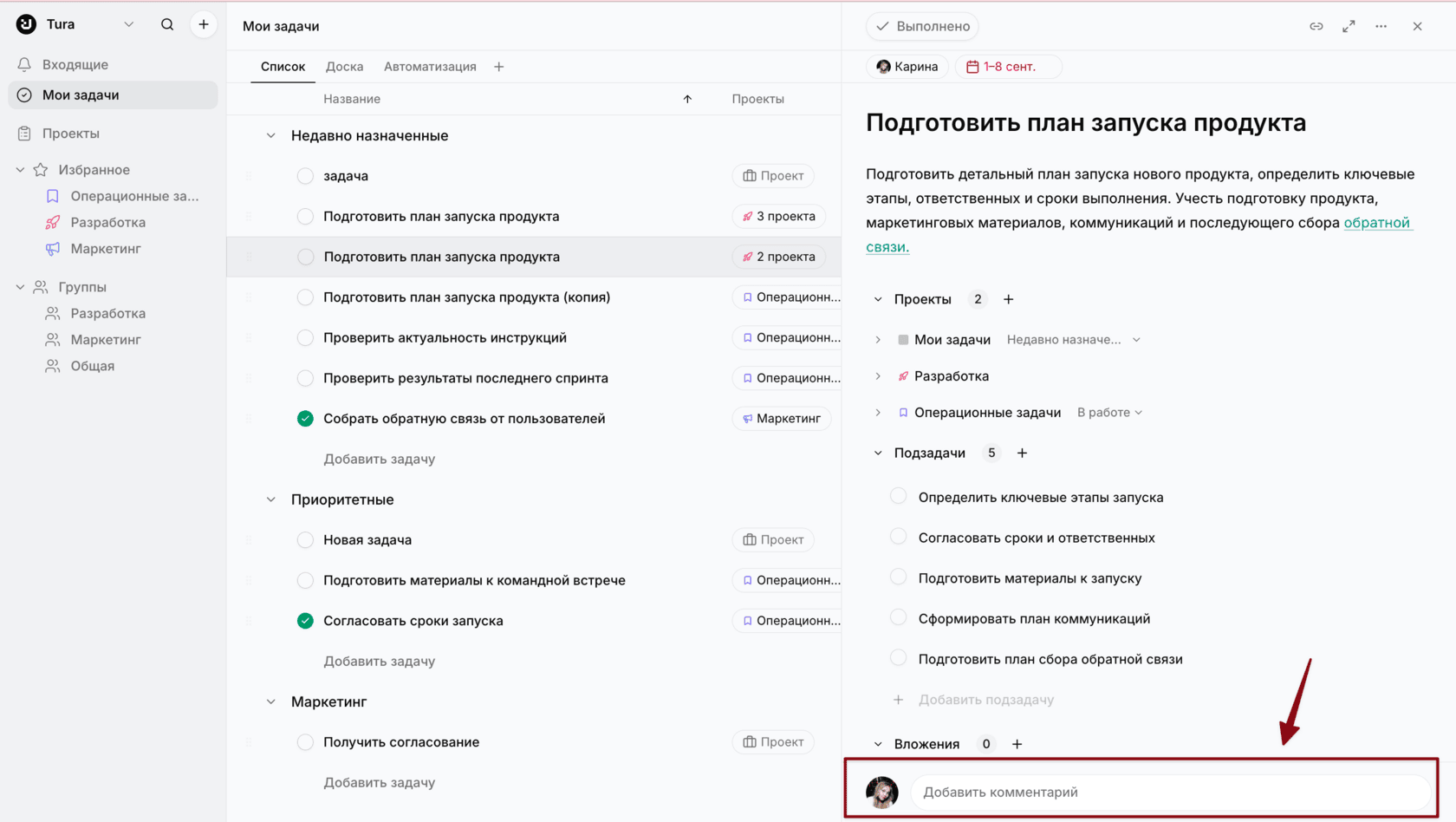
В комментариях к задачам поддерживается форматируемый текст.
Добавление комментариев
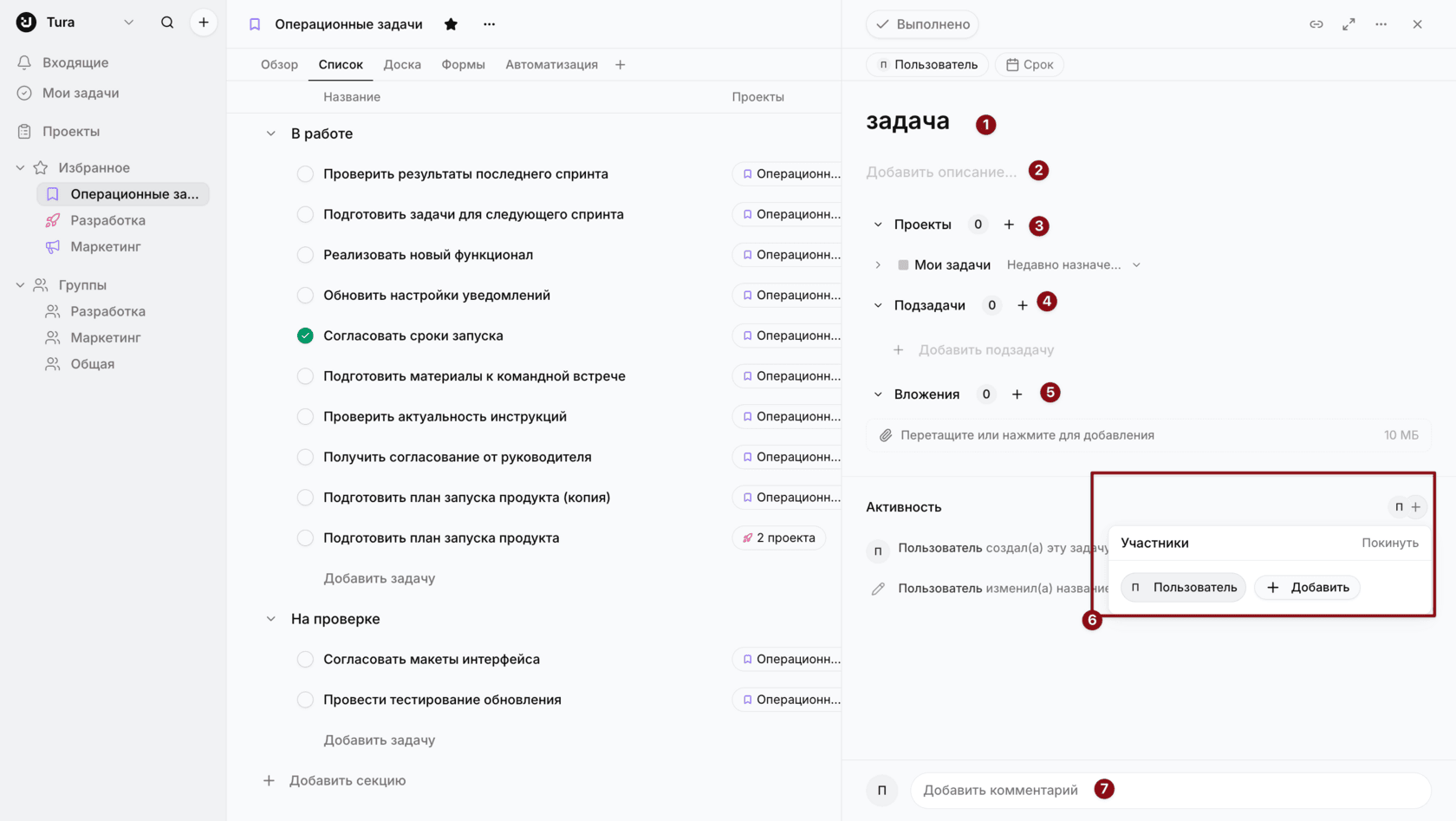
Чтобы оставить комментарий:
- Щёлкните в поле для комментария, напишите его и нажмите кнопку Комментировать.
Удаление и изменение комментариев
Чтобы удалить или изменить комментарий:
- Наведите указатель мыши на комментарий и нажмите на троеточие.
- Выберите пункт Изменить.
- Выберите пункт Удалить.
Решение треда
В комментариях можно завершить обсуждение с помощью функции «Решить тред». Она позволяет отметить комментарий и связанные с ним ответы как обработанные после того, как вопрос был решён или необходимая информация была предоставлена.
После решения треда он переходит в состояние решённого и перестаёт отображаться среди активных обсуждений. При необходимости решённый тред можно открыть повторно.
Как решить тред
- Откройте нужный комментарий.
- Выберите действие «Решить тред».
- После выполнения действия тред будет отмечен как решённый.
Если к решённому обсуждению необходимо вернуться, откройте меню комментария и выберите «Открыть тред снова». После этого обсуждение снова становится активным, и в нём можно продолжить работу.
Активность
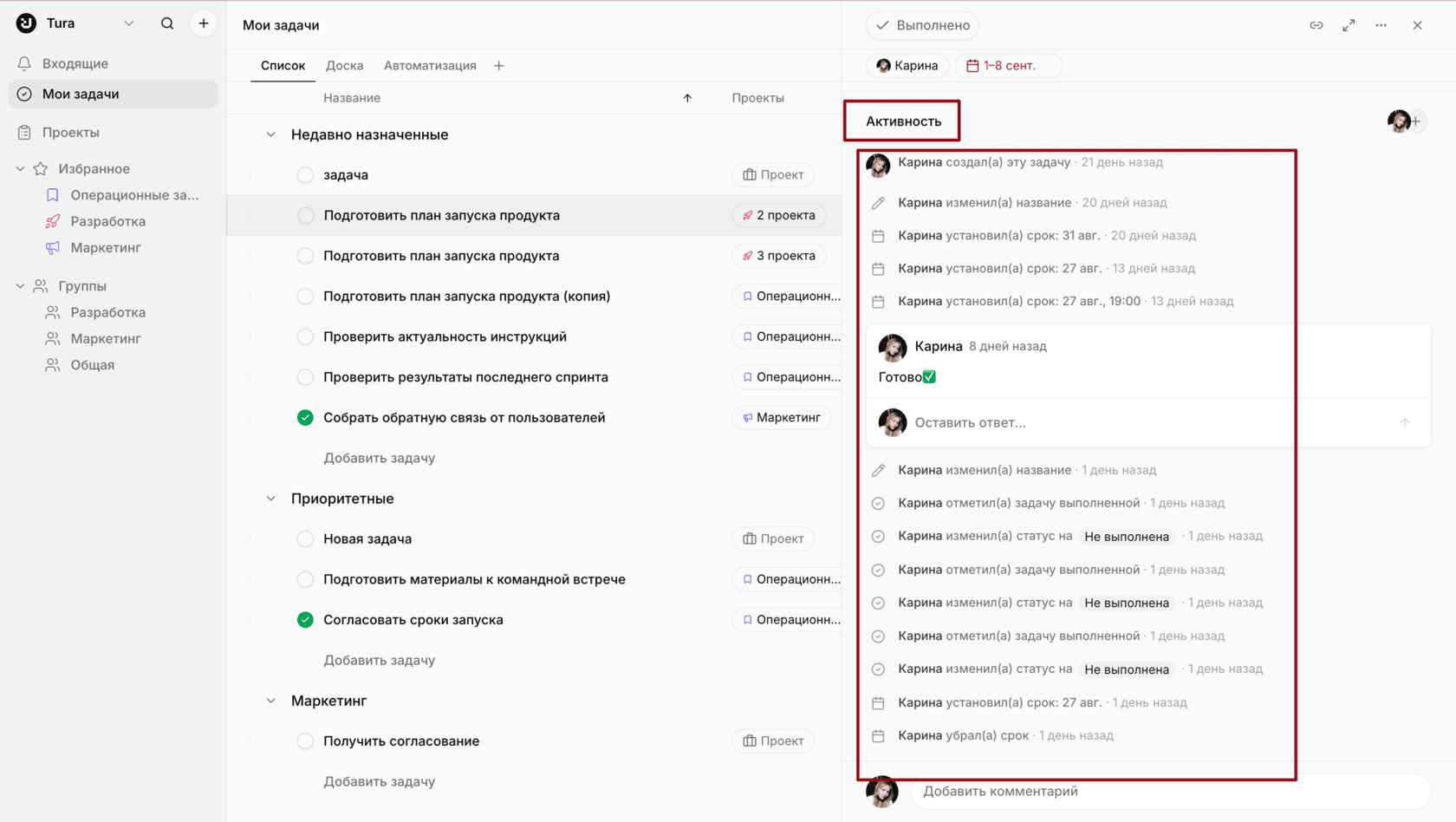
В активности указываются различные действия с задачами, включая создание задачи, изменение названия, срока выполнения, исполнителя или разделов и т. д.
Вложения
С помощью правой панели в задачу можно передать любой файл.
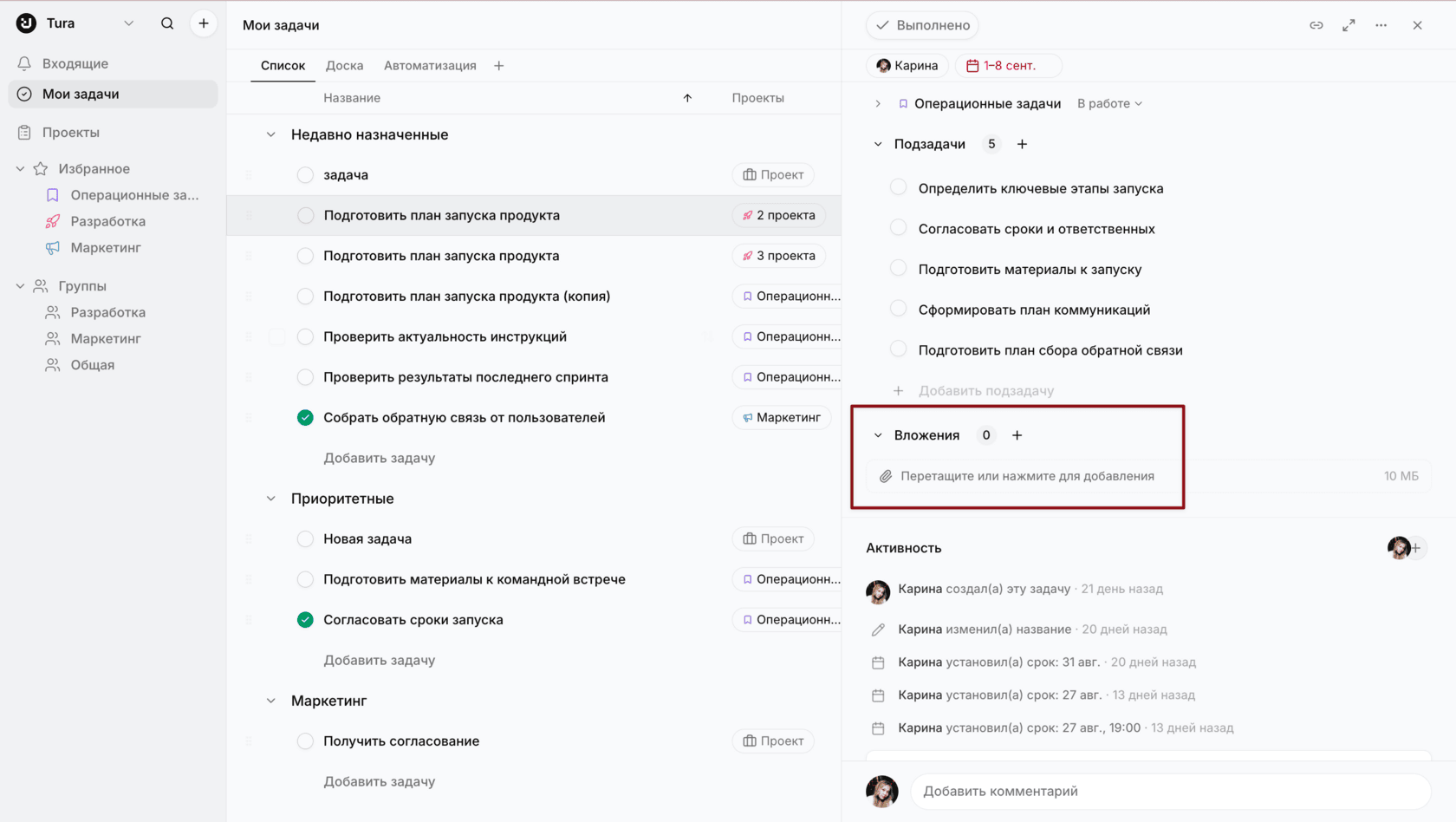
Как добавить вложение:
- Нажмите на значок + и выберите файл из устройства или
- Перетащите файл для добавления.
Прикрепление файлов к комментариям
В Tura можно прикреплять файлы к комментариям и ответам на них. Это удобно, когда необходимо поделиться документами, изображениями или другими материалами в процессе обсуждения задачи.
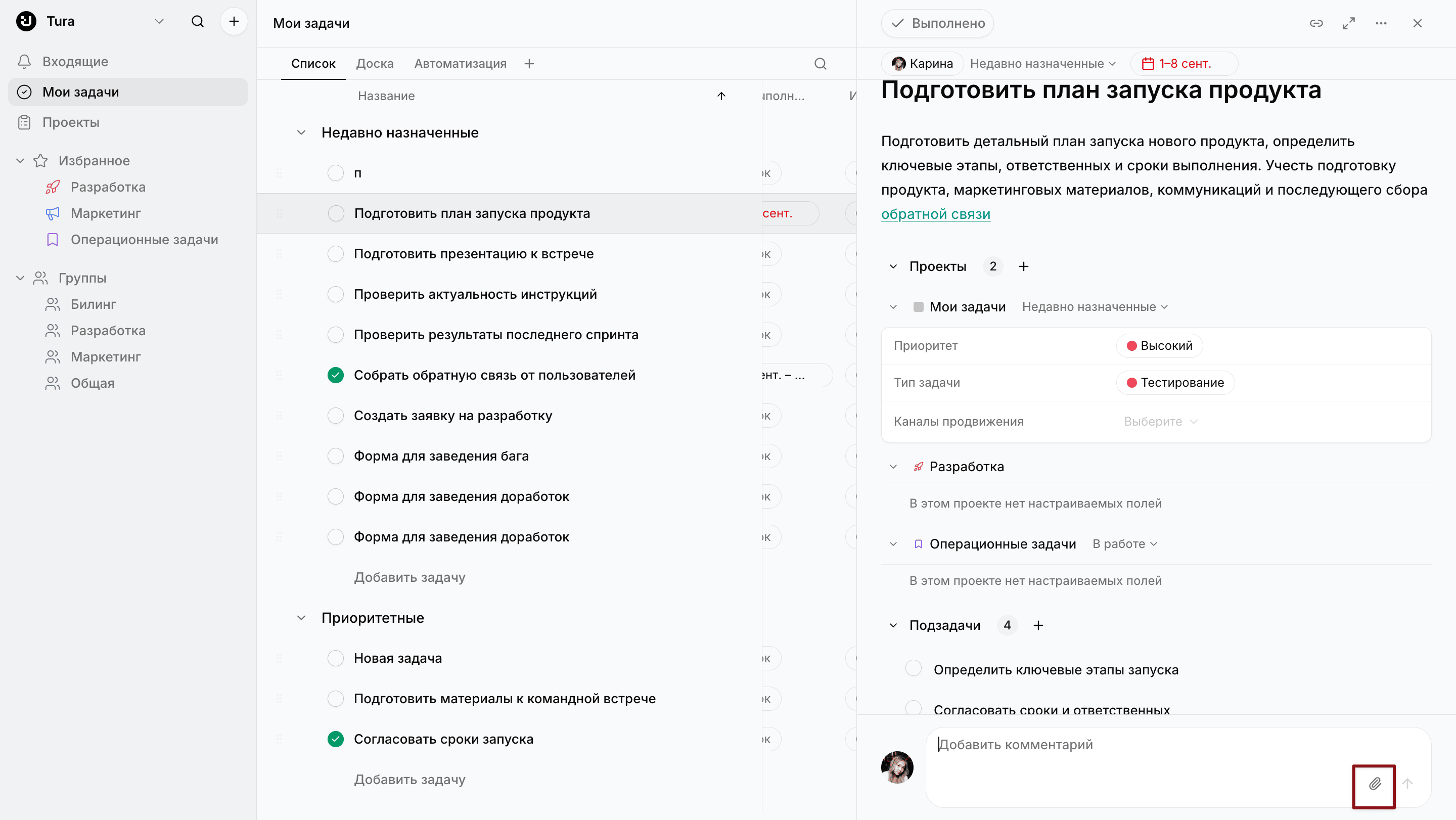
Как прикрепить файл к комментарию:
- Откройте нужную задачу.
- Нажмите на поле «Добавить комментарий».
- Нажмите на значок скрепки в правом нижнем углу поля или перетащите файлы в область комментария.
- При необходимости введите текст комментария.
- Отправьте комментарий.
К одному комментарию или ответу можно прикрепить до 10 файлов размером не более 10 МБ каждый.
Прикреплённые файлы отображаются рядом с комментарием и не дублируются в общем разделе «Вложения» задачи.
Обратите внимание: при удалении комментария прикреплённые к нему файлы также удаляются.