Автоматизация
Автоматизация позволяет настроить правила, которые автоматически выполняют определённые действия с задачами при наступлении заданных условий. Это помогает сократить количество ручных действий и поддерживать задачи в актуальном состоянии.
Автоматизации могут быть настроены для конкретного проекта. Каждое правило применяется только к задачам выбранного проекта.
Работа с автоматизациями в проекте
Для работы с автоматизациями откройте необходимый проект и перейдите на вкладку «Автоматизация».
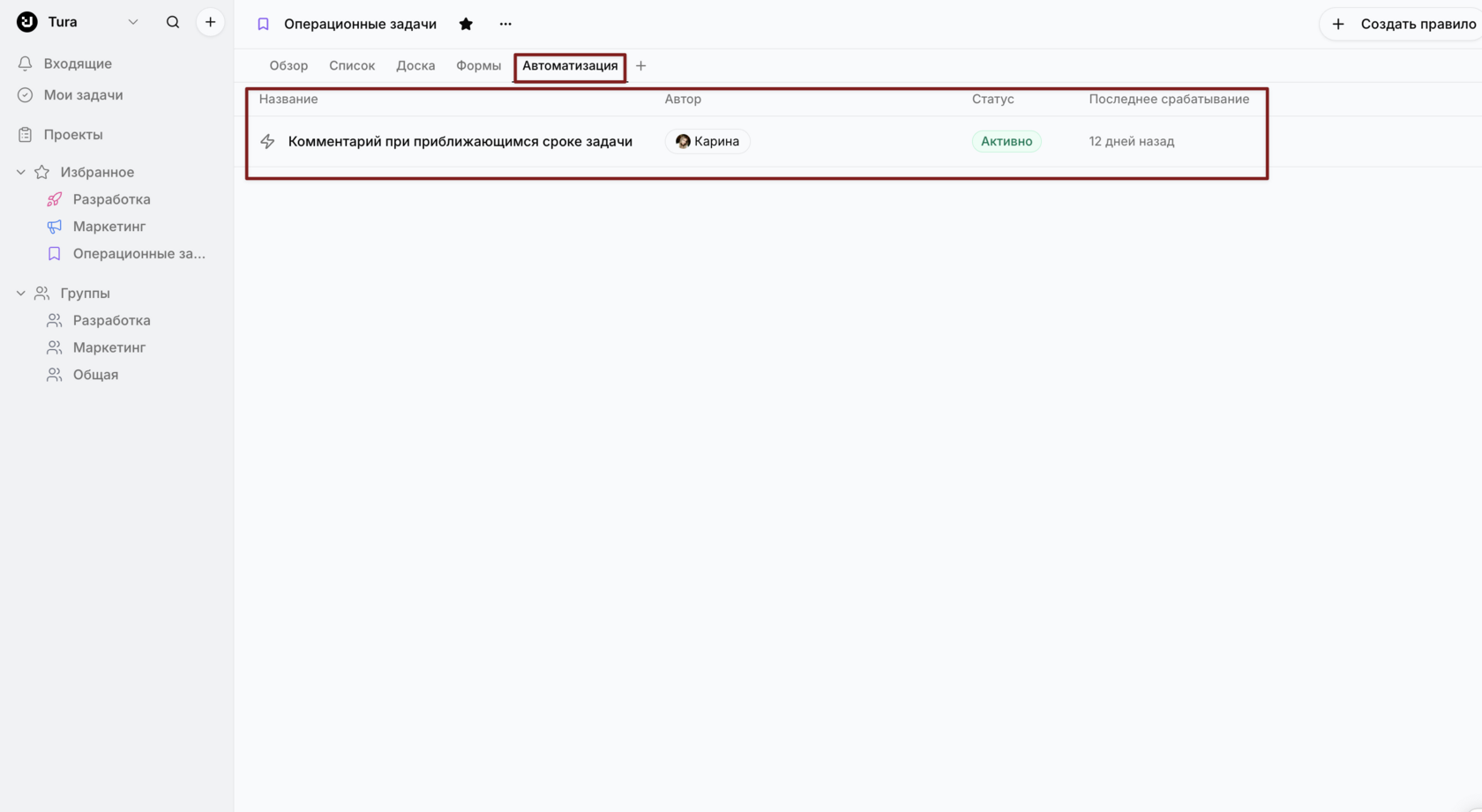
В разделе отображается список правил, созданных для текущего проекта. Для каждого правила отображаются:
- Название — название правила;
- Автор — пользователь, создавший правило;
- Статус — текущее состояние правила;
- Последнее срабатывание — информация о последнем выполнении правила.
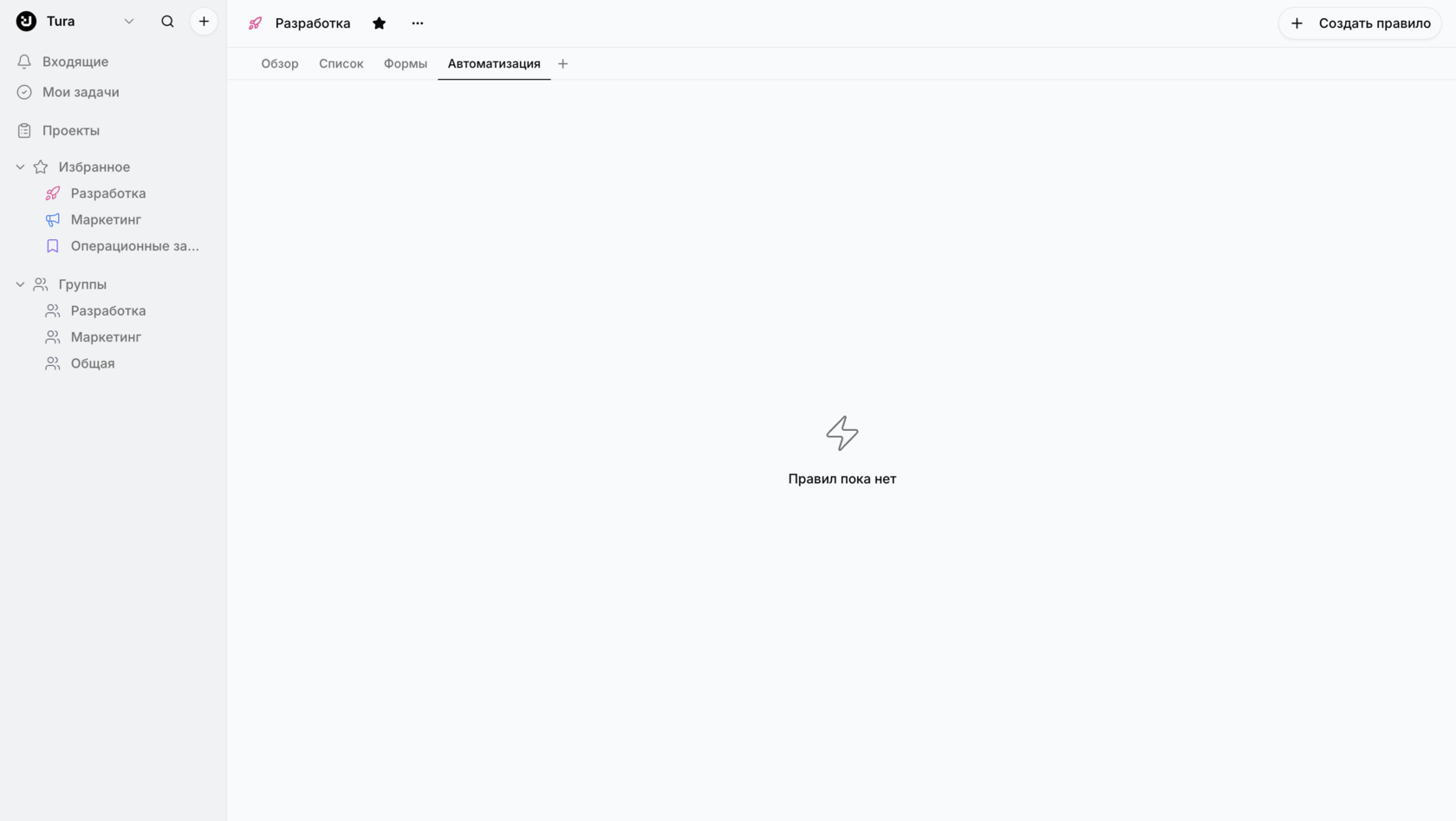
Если для проекта ещё не создано ни одного правила, в разделе отображается сообщение «Правил пока нет».
Создание правила
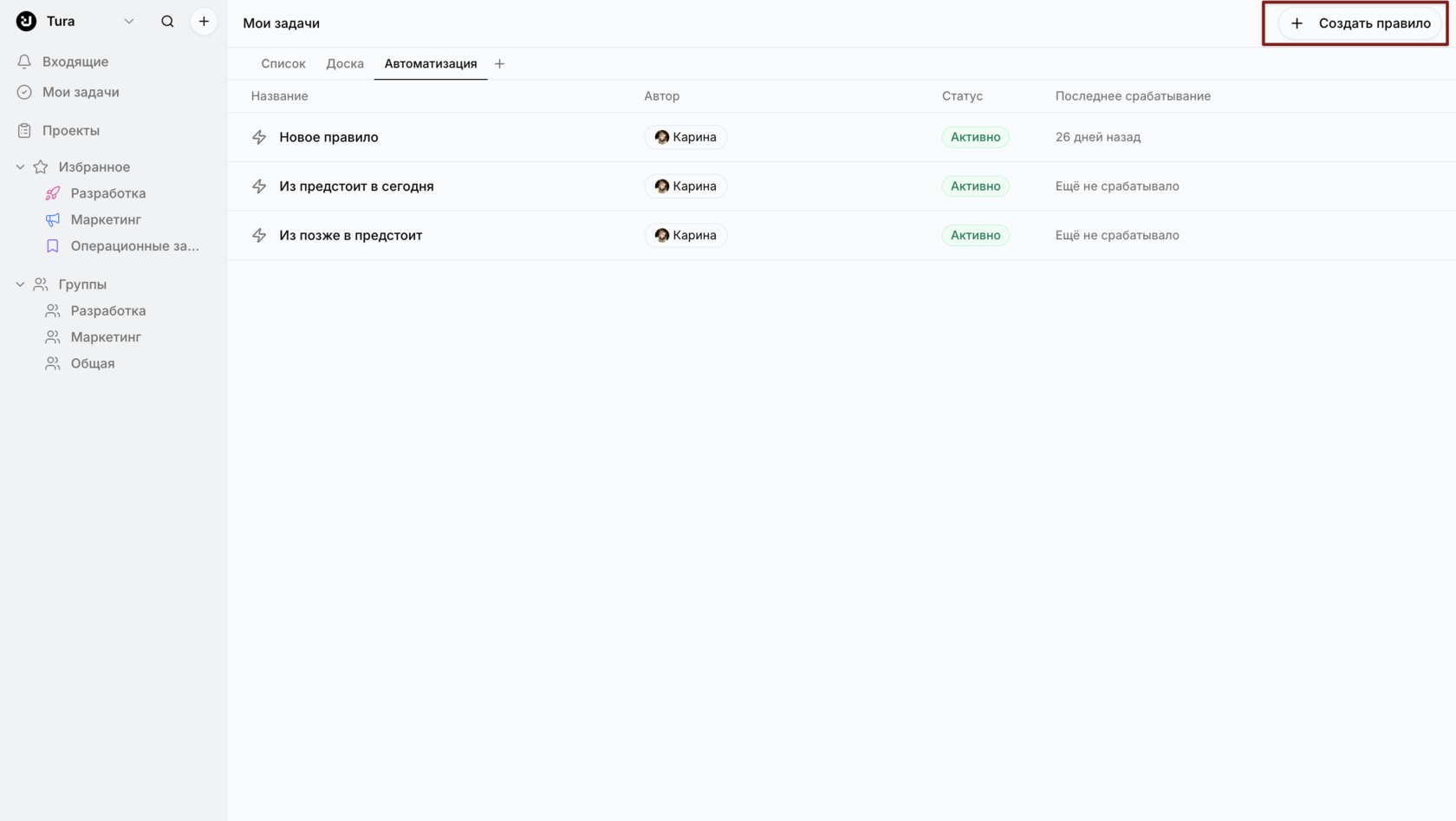
Для создания нового правила нажмите «Создать правило»
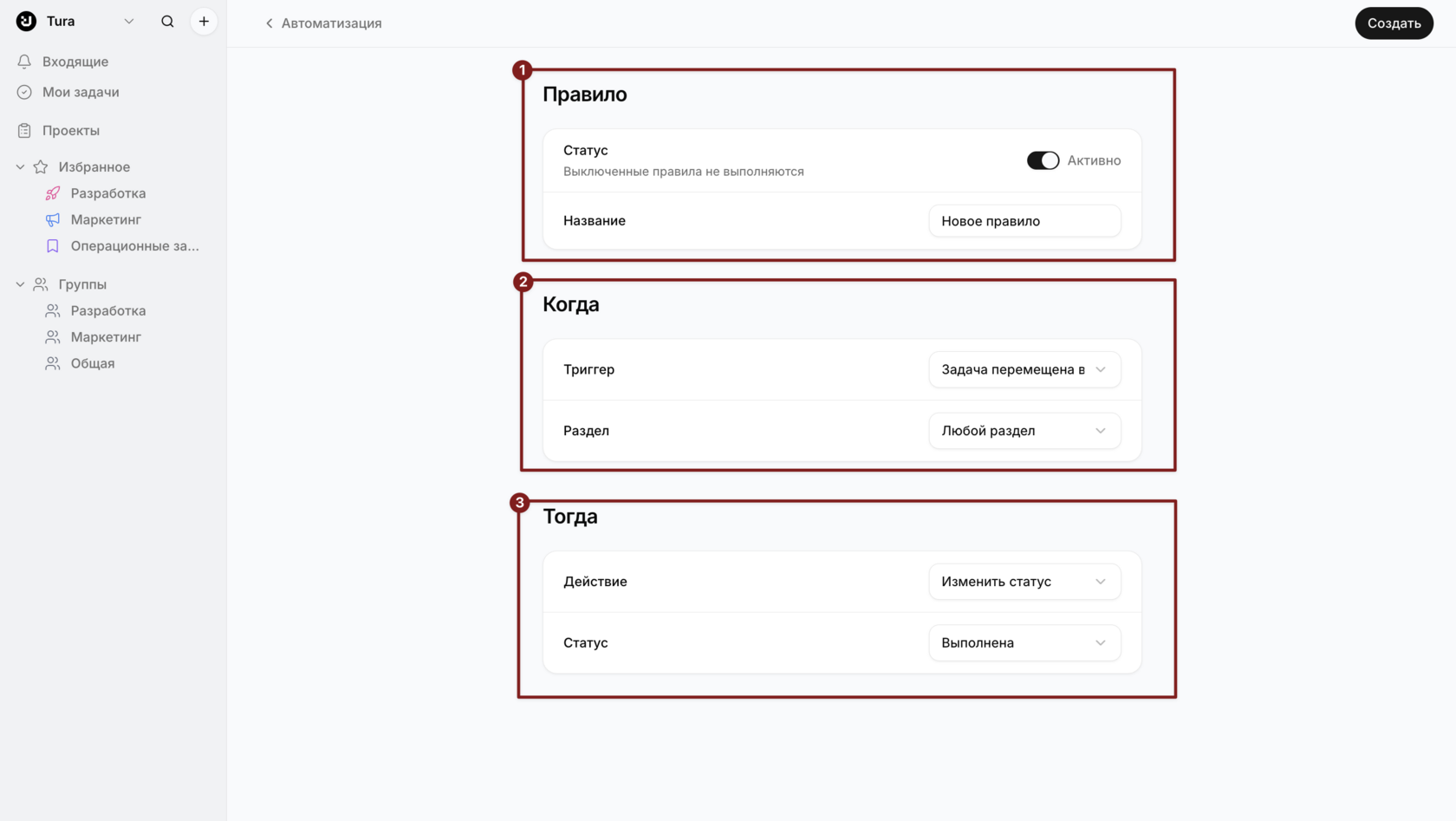
При создании автоматизации необходимо настроить три основные части правила:
- Параметры правила;
- Условие срабатывания;
- Действие.
Параметры правила
В блоке «Правило» задаются основные параметры автоматизации.
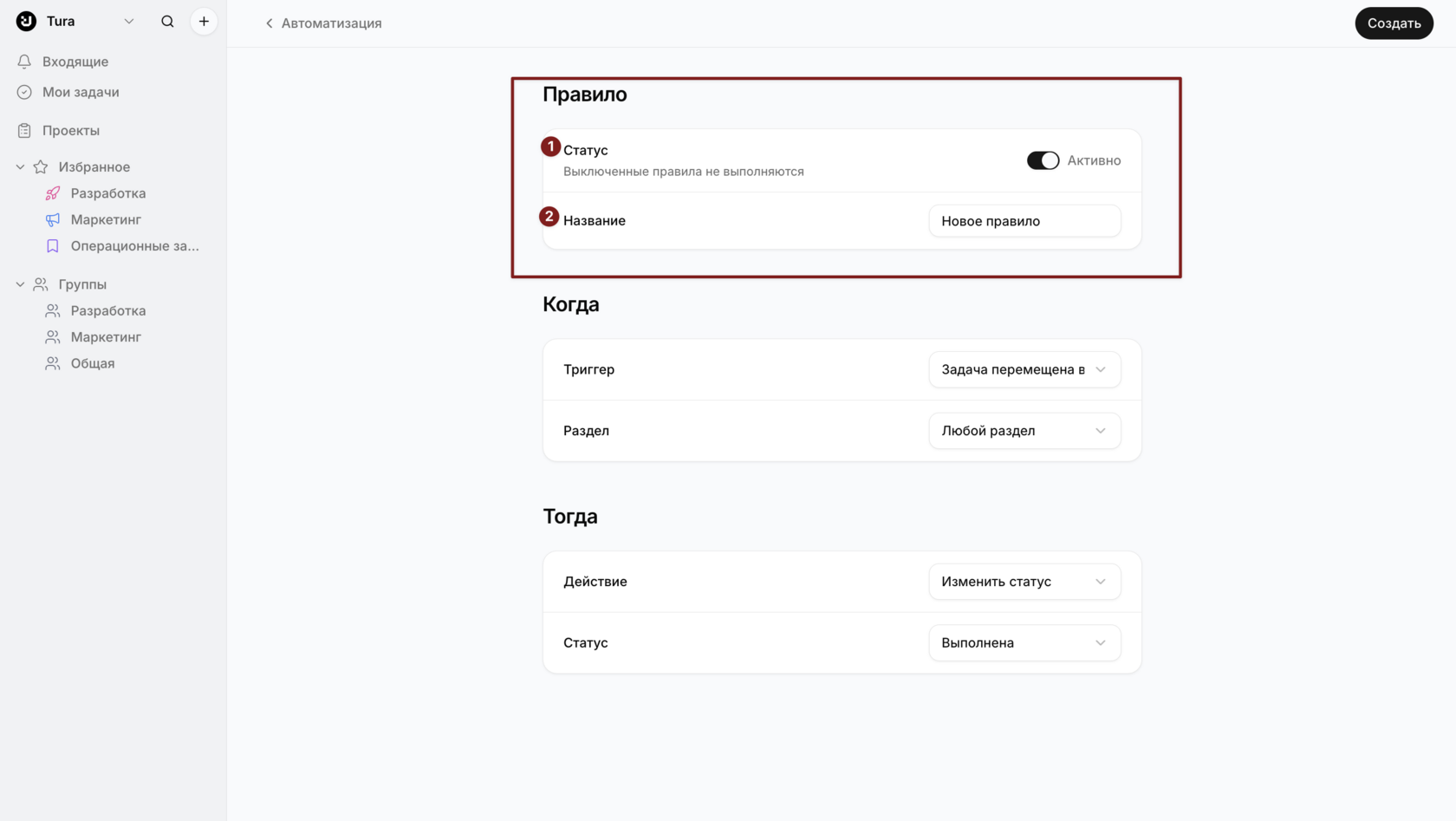
- Статус определяет, будет ли правило выполняться. Если правило отключено, оно не срабатывает при наступлении заданного условия.
- Название используется для идентификации правила в списке автоматизаций. Рекомендуется указывать название, отражающее условие и выполняемое действие, например: «Переводить задачу в статус “Выполнена”».
Условие срабатывания
В блоке «Когда» задаётся событие, при наступлении которого должна сработать автоматизация.
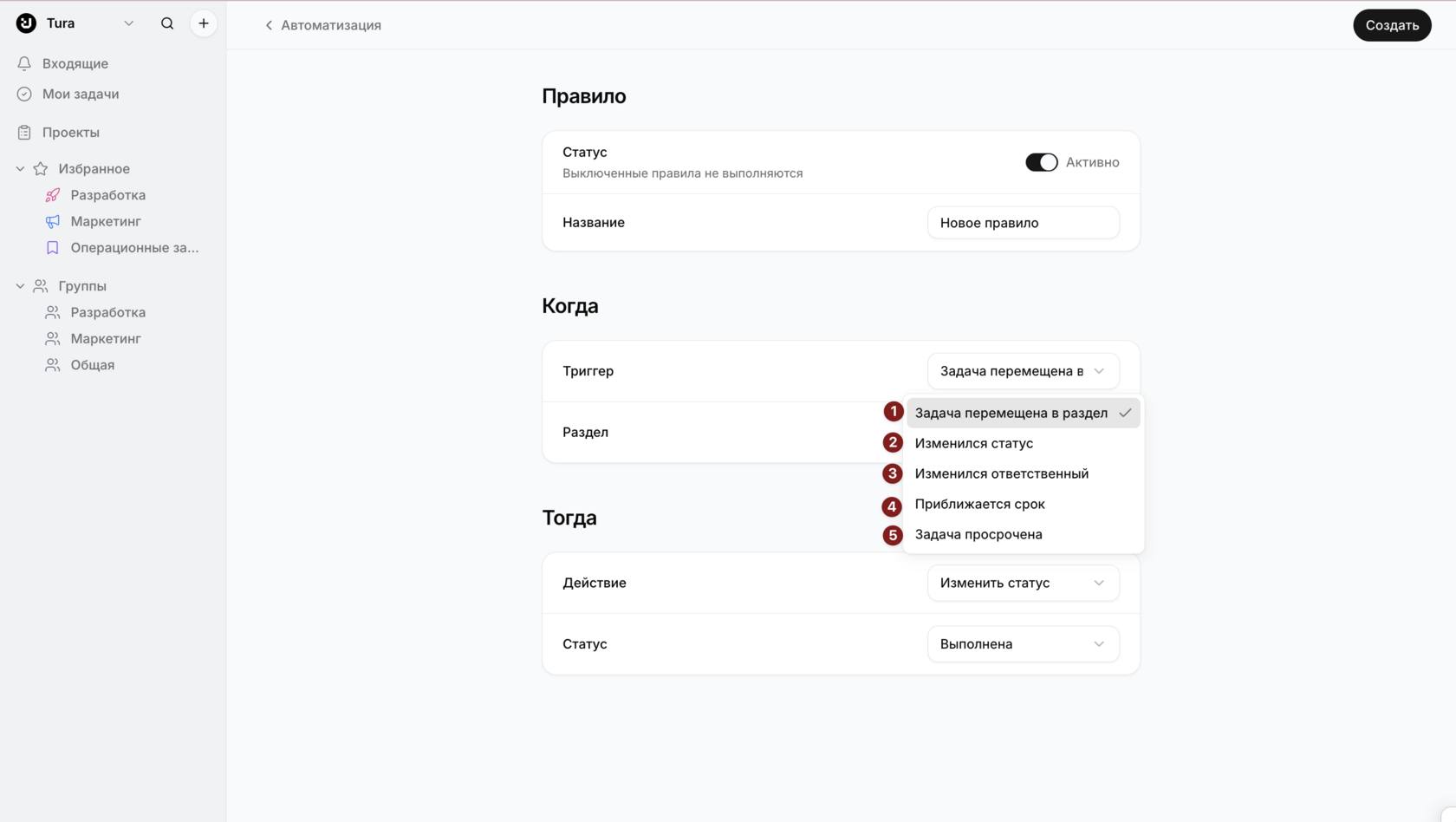
В качестве триггера можно выбрать:
- Задача перемещена в раздел;
- Изменился статус;
- Изменился ответственный;
- Приближается срок;
- Задача просрочена.
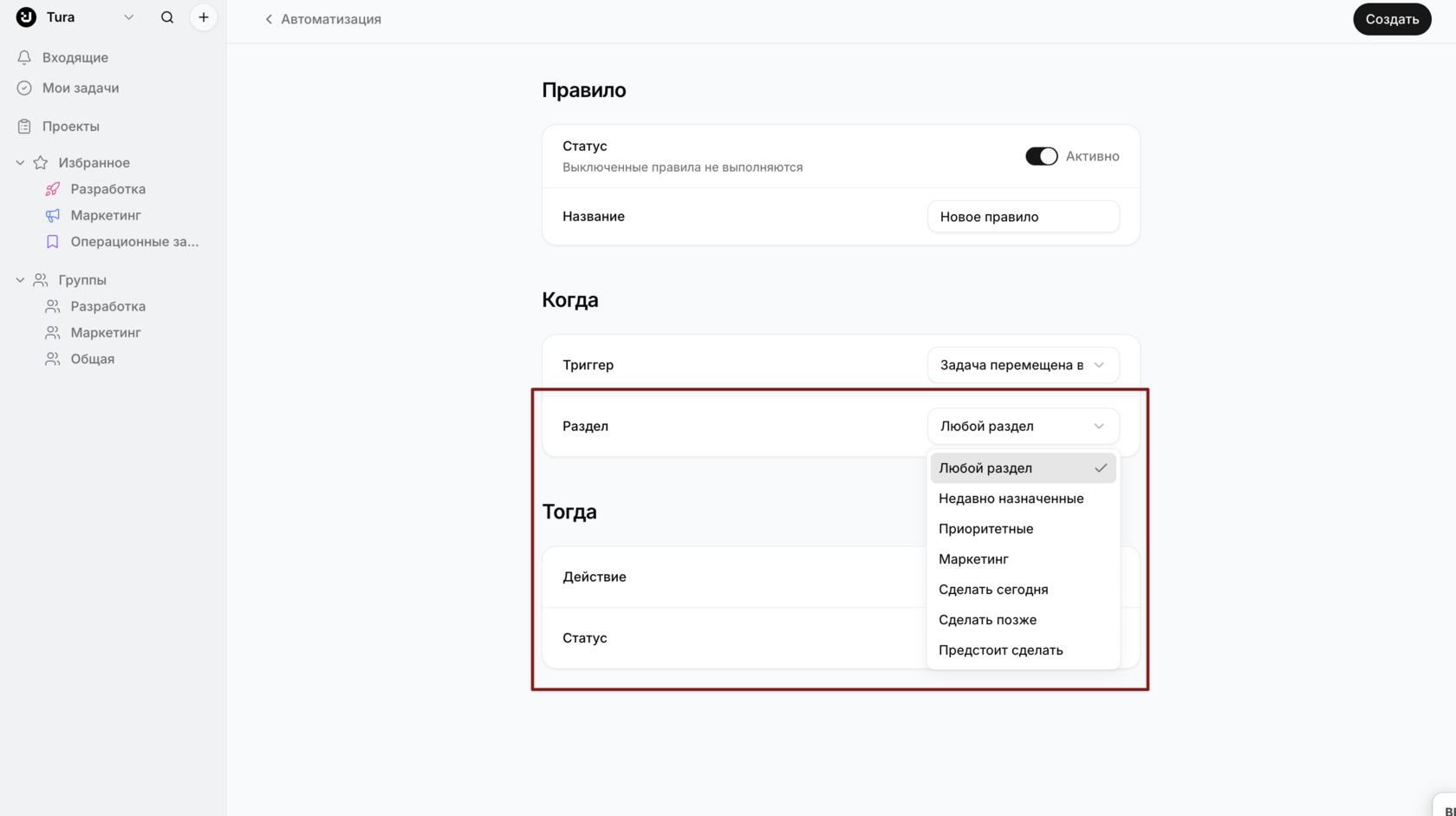
Например, при выборе триггера «Задача перемещена в раздел» необходимо указать раздел проекта. Правило будет применяться, когда задача будет перемещена в выбранный раздел.
В качестве раздела можно выбрать:
- Любой раздел;
- Конкретный раздел проекта.
Действие автоматизации
В блоке «Тогда» задаётся действие, которое система автоматически выполнит после наступления условия.
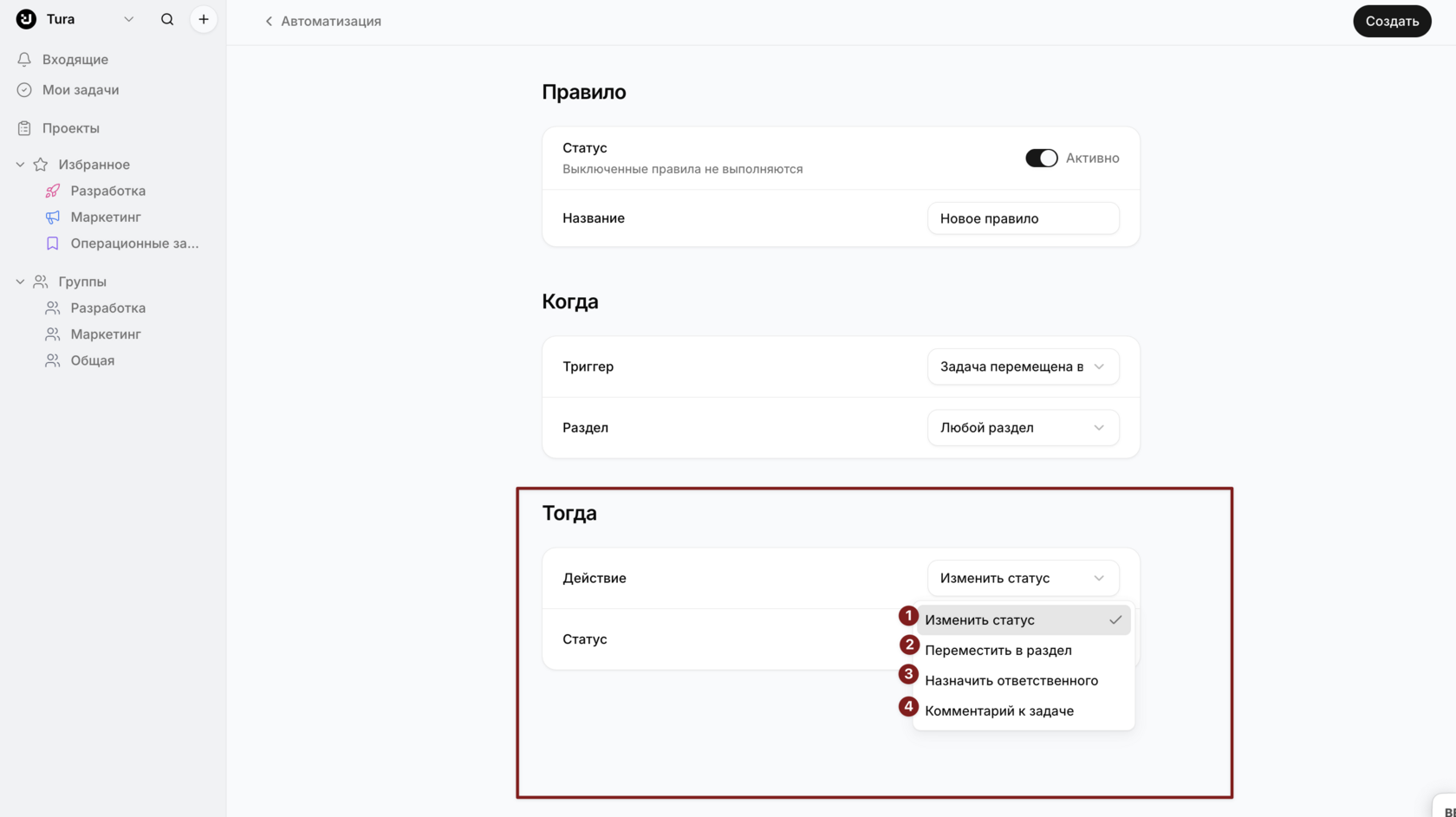
Доступны следующие действия:
- Изменить статус — изменить статус задачи на выбранный;
- Переместить в раздел — переместить задачу в выбранный раздел проекта;
- Назначить ответственного — назначить выбранного пользователя исполнителем задачи;
- Комментарий к задаче — автоматически добавить заданный комментарий к задаче.
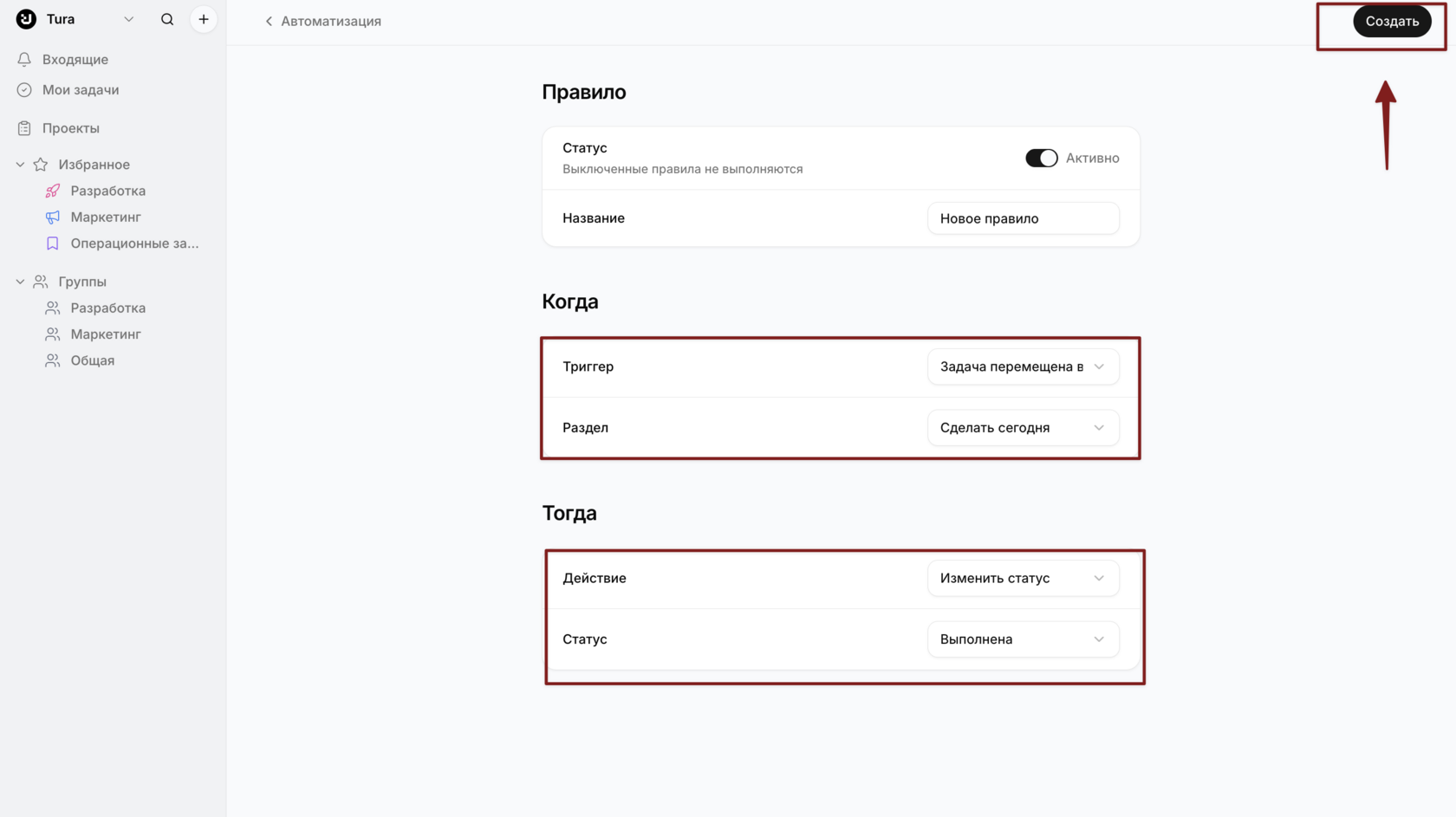
Например, можно создать правило:
Когда: задача перемещена в раздел «Сделать сегодня»
Тогда: изменить статус задачи на «Выполнена».
После настройки условия и действия нажмите «Создать». Созданное правило будет сохранено и начнёт выполняться в соответствии с заданными параметрами.
Управление автоматизациями
После создания правила его можно просматривать и управлять его статусом.
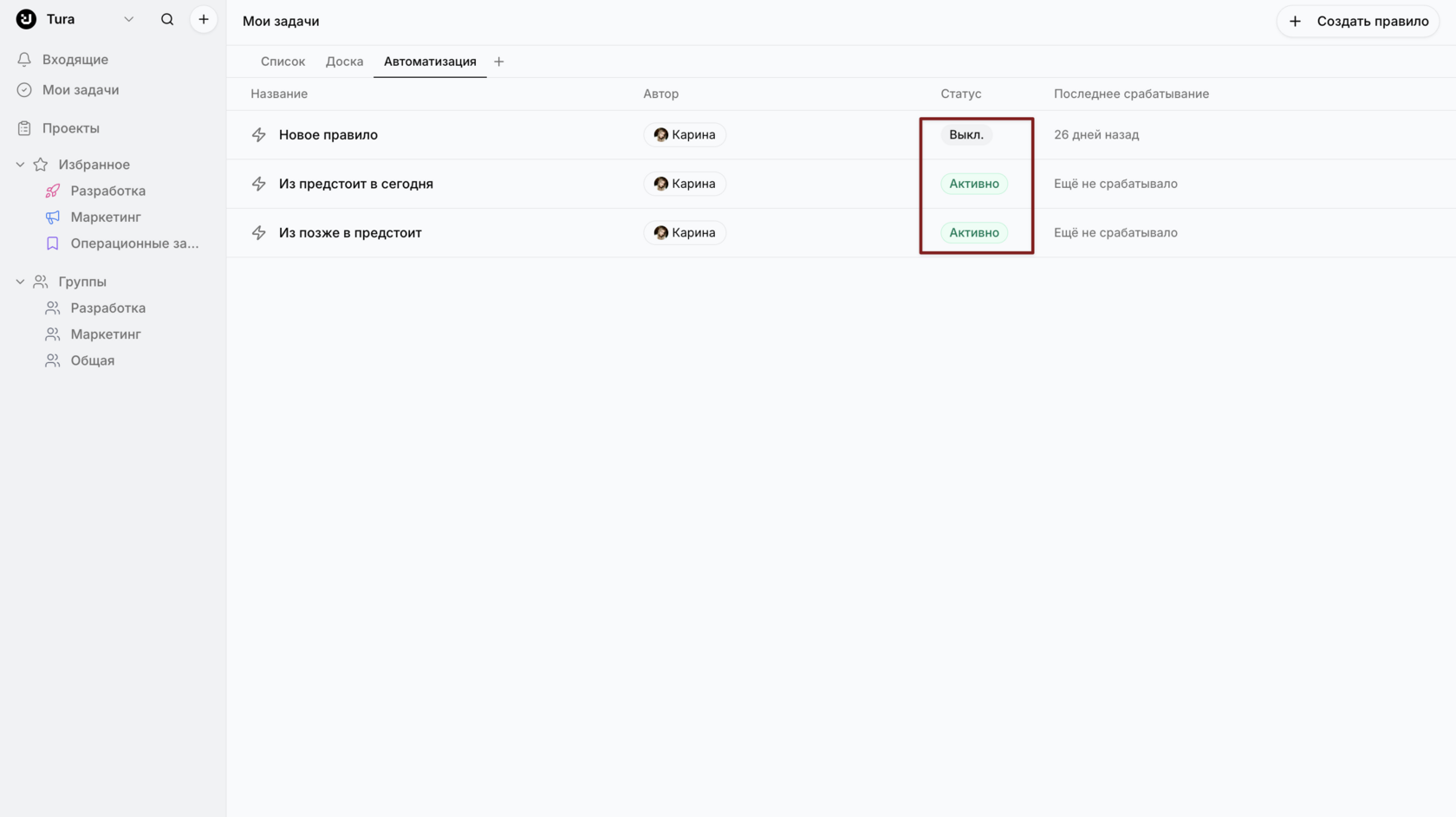
В списке автоматизаций проекта отображается информация о каждом созданном правиле. Активное правило автоматически выполняется при наступлении соответствующего условия. Если правило отключить, оно сохраняется, но перестаёт выполняться.
Автоматизации являются независимыми для каждого проекта. Поэтому правила, созданные в одном проекте, не применяются автоматически к задачам других проектов.
Автоматизации в настройках
Для просмотра всех доступных автоматизаций пользователя предусмотрен отдельный раздел «Автоматизация» в настройках профиля.
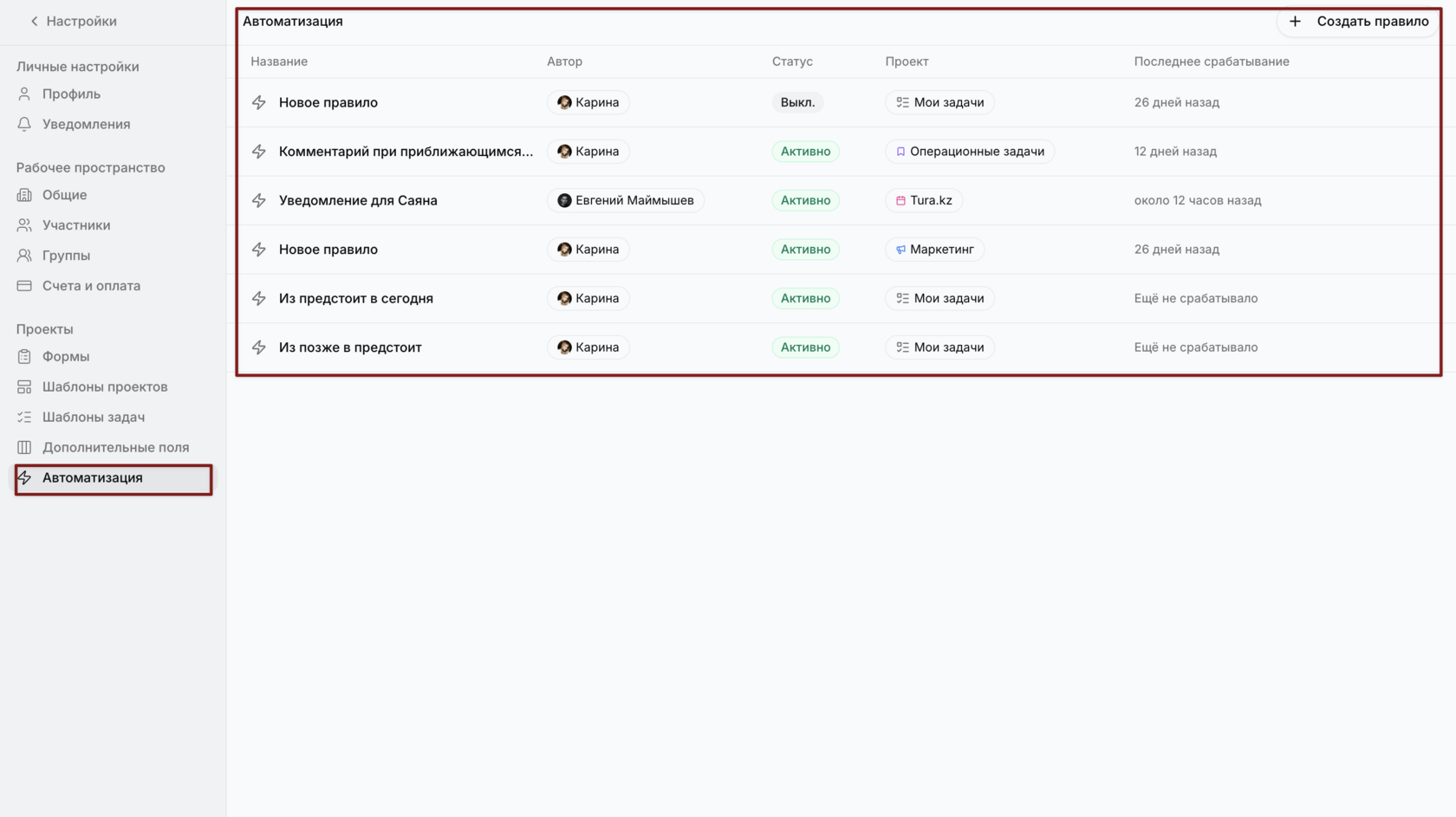
В данном разделе отображается общий список созданных правил независимо от проекта. Для каждой автоматизации отображаются:
- Название;
- Автор;
- Статус;
- Проект, к которому относится правило;
- Последнее срабатывание.
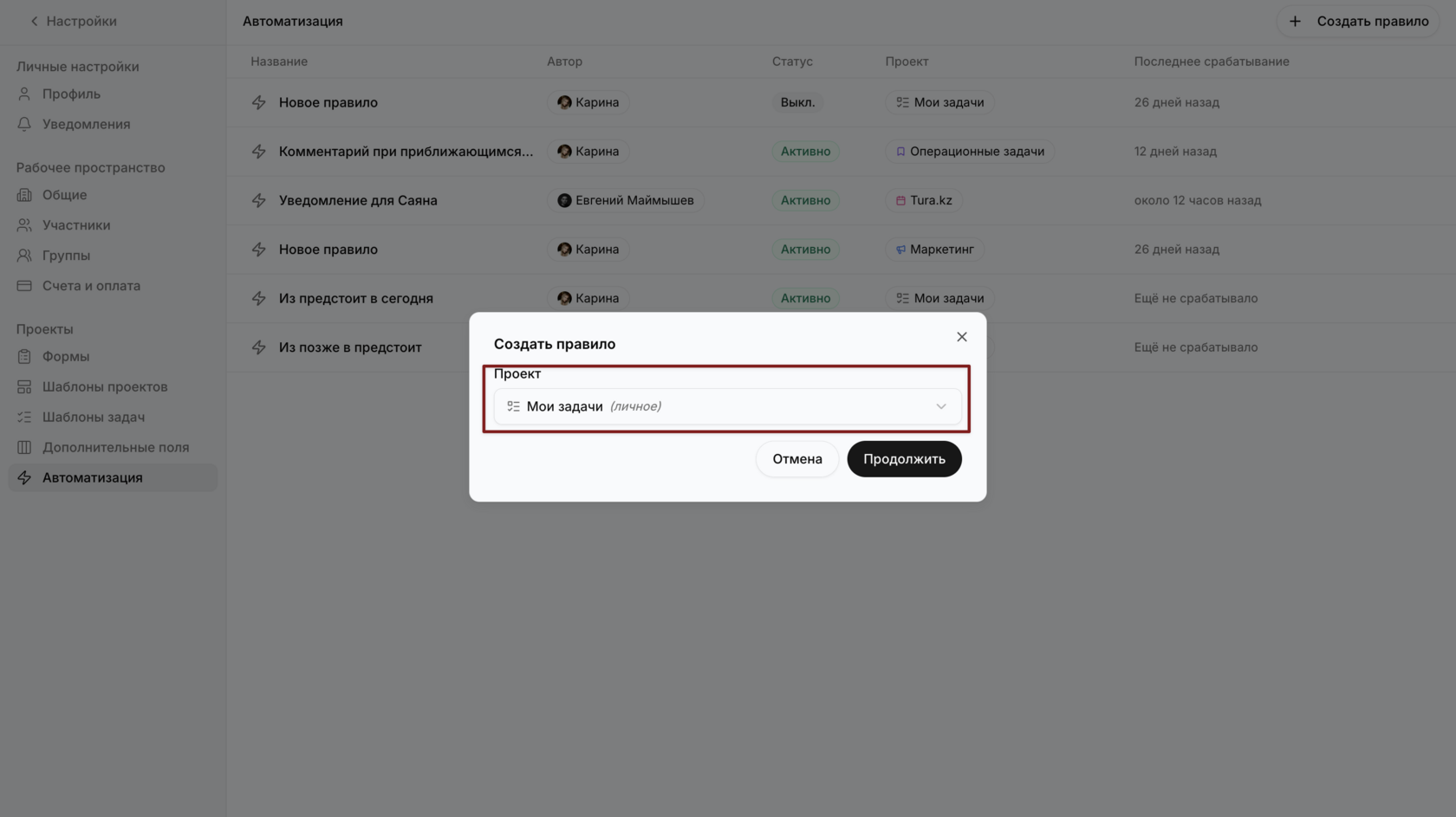
Из раздела настроек также можно создать новую автоматизацию. При создании правила сначала необходимо выбрать проект, для которого оно будет настроено.
Как удалить автоматизацию
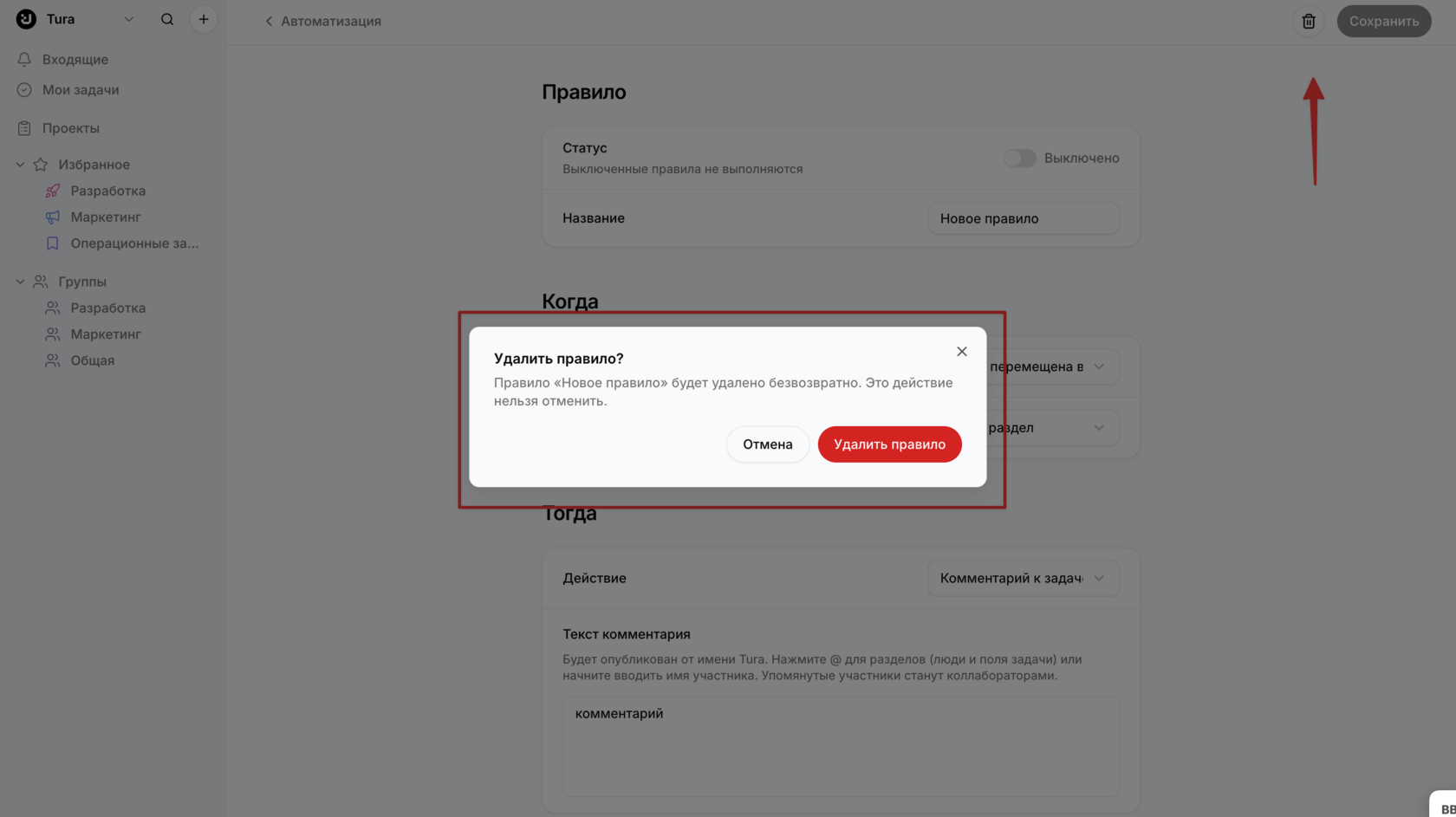
Чтобы удалить правило, перейдите в его настройки и нажмите на значок корзины. Подтвердите удаление правила.